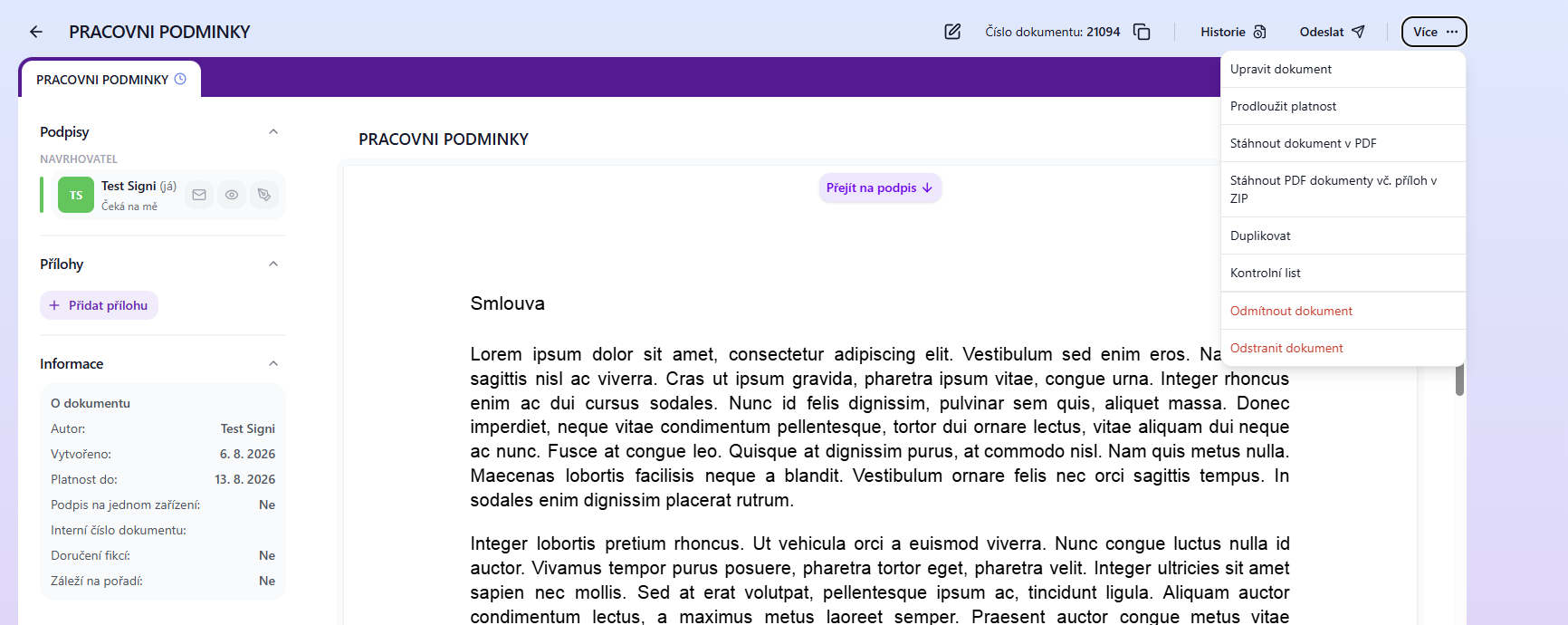
 V tomto článku naleznete přehled všech informací a funkcí, které jsou k dispozici v detailu dokumentu v aplikaci Signi.
1. Levý postranní panel (Informace o dokumentu)
Levý panel slouží k rychlému přehledu o účastnících, přílohách a základním nastavení dokumentu:
- Podpisy: Zobrazuje seznam všech smluvních stran a podepisujících osob. U každého účastníka vidíte jeho roli (např. Navrhovatel, Na vědomí) a stav podpisu.
- Přílohy: Umožňuje prohlížet existující soubory nebo přidat další podklady pomocí tlačítka + Přidat přílohu.
- Informace (O dokumentu):
- Autor: Jméno zakladatele dokumentu.
- Vytvořeno / Platnost do: Datum vytvoření a do kdy je dokument platný pro podpis.
- Podpis na jednom zařízení: Indikace, zda je zapnut režim podpisu na jediném zařízení (Ano/Ne).
- Interní číslo dokumentu: Případné interní evidenční označení.
- Doručení fikcí: Indikace, zda je zapnut režim doručení fikcí.
- Záleží na pořadí: Indikace, zda je vyžadováno postupné podepisování v určeném pořadí (Ano/Ne).
2. Náhled dokumentu a horní lišta
V hlavní části obrazovky se zobrazuje samotný náhled podepisovaného dokumentu spolu s nástroji pro jeho správu:
- Číslo dokumentu: Unikátní identifikátor v systému Signi (s možností rychlého kopírování do schránky). Toto číslo je důležité uvést při hlášení požadavku na zákaznickou podporu, pokud řešíte jakýkoliv problém týkající se daného dokumentu.
- Historie: Přehled všech provedených akcí a auditu k danému dokumentu.
- Odeslat: (Dostupné u neuzavřených dokumentů) Umožňuje znovu odeslat e-mailové výzvy podepisujícím nebo zkopírovat přímý odkaz k podpisu pro daného uživatele.
- Celá obrazovka: Ikona v pravém horním rohu náhledu pro zvětšení dokumentu.
3. Nabídka pod tlačítkem „Více“
Kliknutím na tlačítko Více v pravém horním rohu získáte přístup k následujícím akcím (rozsah nabízených možností závisí na stavu dokumentu):
| Možnost | Popis |
|---|---|
| Upravit dokument | (Pouze u neuzavřených) Umožňuje upravit podpisový scénář, pole nebo nastavení dokumentu před dokončením. |
| Prodloužit platnost | (Pouze u neuzavřených) Prodlouží časové období, po které mohou smluvní strany dokument podepsat. |
| Stáhnout dokument v PDF | Stáhne aktuální verzi dokumentu ve formátu PDF. |
| Stáhnout PDF dokumenty vč. příloh v ZIP | Stáhne kompletní balíček obsahující hlavní dokument i všechny připojené přílohy v jednom archivu ZIP. |
| Duplikovat | Vytvoří nový návrh dokumentu se stejným obsahem/nastavením pro rychlé opětovné použití. |
| Kontrolní list | Stáhne kontrolní list |
| Odmítnout dokument | (Pouze u neuzavřených) Umožňuje odmítnout podepsání/schválení dokumentu. |
| Odstranit dokument | (Pouze u neuzavřených) Stornuje a nenávratně odstraní dokument ze systému. |
Byl tento článek užitečný?
To je skvělé!
Děkujeme Vám za zpětnou vazbu
Je nám líto, že jsme vám nepomohli
Děkujeme Vám za zpětnou vazbu
Zpětná vazba odeslána
Oceňujeme vaši snahu a pokusíme se článek opravit